分類: General

  • WhosCall 退費事件

    一開始聽到這個消息,我很惱怒。

    然後讓我想起了,約一年前看過的公視除夕賀歲大戲「穿越 101」(於 YouTube 收看)。片中陳漢典飾演的主角子超,窮途潦倒到不得不偷便當止飢,卻被之前因為相信神諭而積極幫助過的資源回收婆婆(周遊飾)撞見,教誨「人付出就要有收穫」

    一個五百元的軟體,幫我擋掉了也許是惱人的推銷、也許是會損失五千、五萬、五十萬甚至更高額的詐騙,我覺得非常值得、簡直是超值,並且他們 (GOGOLOOK) 做的很好,WhosCall 無論在功能、效能、UI/UX 都是我用過臺灣產的、最好的 Android 工具軟體。

    最後我能做的,就是給他們留個訊息,加油打氣,並且講明了,我可不會去申請什麼退費。因為我覺得,五百元支持一間認真做出好產品的公司,還嫌太少了。

    如果付出沒有相對應的合理收穫,誰還要努力做事情?

  • 買了 Logitech T620 觸控滑鼠

    為了能夠順暢操控需要水平捲動的場合,像是使用 TweetDeck 與 Plurk,以及不想再因為滾輪的噪音造成別人困擾,還是決定買一隻觸控滑鼠。買了 Logitech T620。

    用到目前非常滿意,面板的有效感應區都可以用來垂直、水平捲動,也就是說照右利者的一般滑鼠使用姿勢,食指只需要在平常所在的左鍵原處做出對應手勢,就可以捲動,不須仿照一般的滾輪使用方式、挪動到中鍵處。

    中鍵是位在滑鼠比較中間的位置、以兩指同時按下觸發,雖然比左、右鍵罕用,但是需要用到時還是不能沒有它。這樣的設計我覺得算是個折衷,避免誤感應,也保留了可用性。

  • Vim 按鍵助記圖

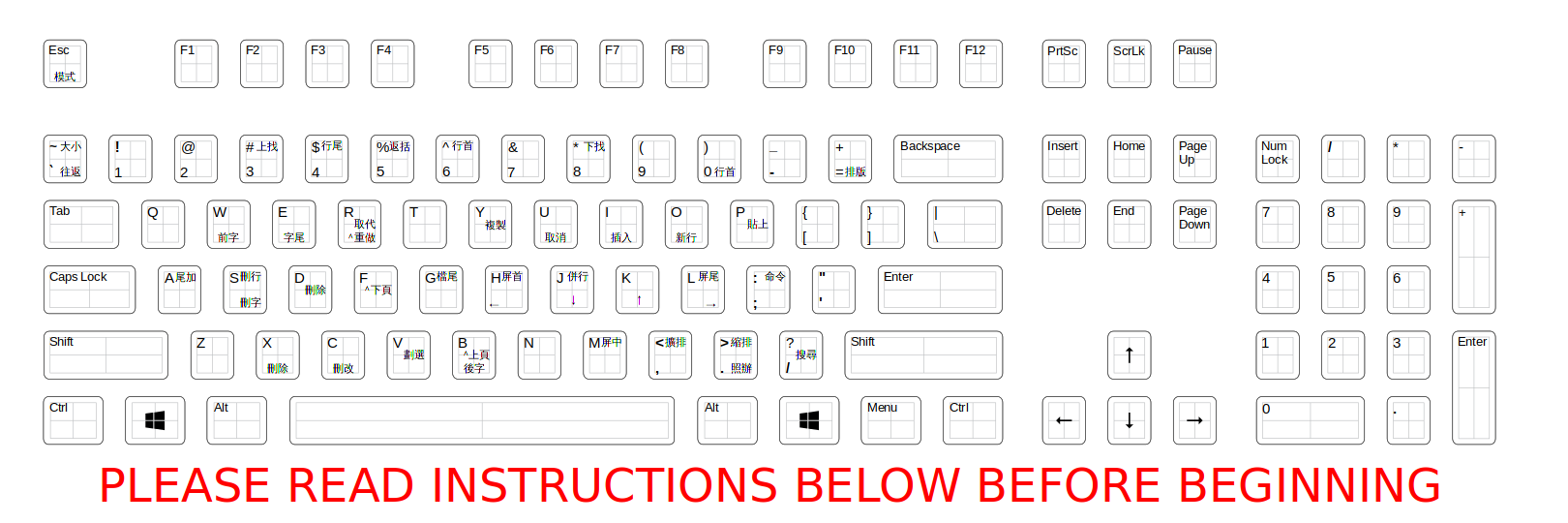
    wasd-inkscape-104-vim

    原本想要去 WASD Keyboards 訂作專用鍵帽(這鍵盤圖就是用他們家提供的版型做的)、或是找貼紙廠商做鍵盤貼紙,無奈都所費不貲,對於我這個窮到連鬼都不想抓的人來說,特地去做這些 Vim 推廣輔具的代價實在太高。不過既然圖做了都做了,單純拿來當成 cheatsheet 好像也還過得去,就還是放出來分享給大家用。

    PDF & SVG 打包檔:wasd-inkscape-104-vim

    製作過程中參考了 [Graphical vi-vim Cheat Sheet and Tutorial],在此謹致上我的感謝。有的按鍵我自己覺得大概都不會用到,所以就沒有照樣標上去了。

    有些按鍵大小寫做的事情類似、但是受影響的標的不同,所以標在中間,否則標在上方的代表是大寫或需同時按住 Shift 輸出的符號,下方則代表小寫及一般狀態下的符號。

    助記名稱是我當下直覺想到的,如果不喜歡,歡迎下載回去改。但是就請不要叫我改我自己的版本了。

  • 用 Motion 搭配 webcam 製作來客報知器

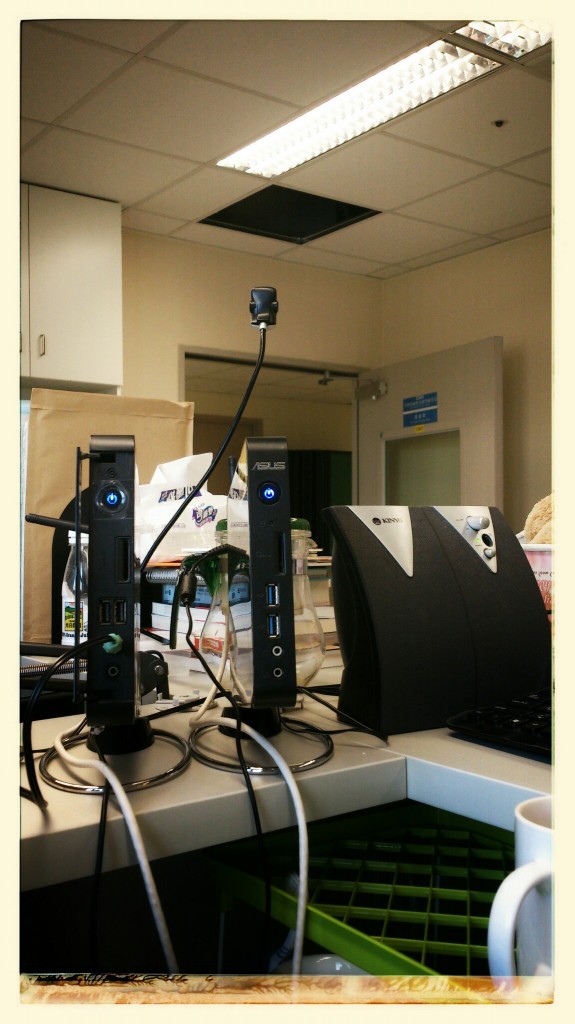
    最近換到新辦公室,空間因素使然,需要留意有無訪客,便想裝個來客報知器。其實買現成的產品最簡單,但是工程師魂仍驅使我去 DIY。

    拿了閒置已久的贈品 webcam,搭配 Motion 軟體,裝在我平日拿來開發用的 Eee Box 上,便成了一個很好用的來客報知系統。

    這個 webcam 成像品質、畫素等各項性能非常低落,平日根本不會想拿來開視訊會議之類的,但是用在偵測畫面變化、位移這種無關人類視覺的場合,其實已經超級夠用,加上它是軟管支臂,所以在我架設的環境裡更顯好用。

    Motion 軟體可設定的選項超多,透過適當設定,它不單可以作來客報知器,還可以是監視攝影系統、網路 live 即時轉播系統,只是這些都要透過它的設定檔參數來調,沒有 GUI。在此紀錄一下我針對「來客報知器」所做的設定:

    # Webcam 畫面寬度,看我下面的設定值就知道這隻 webcam 拿來開視訊有多不堪用
    width 176
    
    # Webcam 畫面高度
    height 144
    
    # 畫面當中有多少畫素改變才被觸發「有動作」事件,因為我的 webcam 畫素之少,所以要調少一點
    threshold 750
    
    # 在觸發「有動作」事件後,若經過 10 秒都不再有動作,則視為「事件結束」,我掃描的門口因為偶爾會有人駐足、找同事洽談,所以把值從起初的 3 拉到 10 秒,以免一直觸發「有動作」事件
    gap 10
    
    # 不要儲存動作圖像,我只需要在「有動作」事件時發出鈴聲,不需要儲存當下畫面
    output_normal off
    
    # 觸發「有動作」事件時,播放鈴聲
    on_event_start aplay /usr/local/share/sounds/doorbell/doorbell-5.wav
  • 把 Arch Linux 由傳統 BIOS 換用 UEFI

    因為事前有先弄清楚 GPT, UEFI 等概念,所以這種在自己身上開刀的玩法,才有把握不先備份就直接來玩真的。

    我用了 Archboot 開機片,因為可以有個以 UEFI 開機的臨時開刀作業環境,還有  GParted Live CD 幫助我處理調整分割區。

    1. 先用 gdisk 把 MBR 分割表轉為 GPT
    2. 再用 GParted 挪出一塊 100MB 的空白分割區
    3. 接著把這塊分割區 id 用 gdisk 設為 ef00 (EFI System),再用 mkfs.vfat 格式化
    4. 在 Archboot 底下 chroot 後掛上 /boot/efi/,再重建一份 x86_64-efi 的 GRUB
    5. 更新 grub.cfg 設定檔

    雖然中間有些卡到,但是都只是指令不熟的關係,因為觀念正確,所以最後的結果是成功的。

    改用 UEFI 有什麼好處?暫時還沒感受到,只是單純想玩、覺得這好像是跟上時代而已。